기본 속성
✒️ 2025-07-08 14:37 내용 수정
단위
| 단위 | 설명 |
|---|---|
px |
고정 크기. 픽셀 단위 |
% |
상대 크기. 부모 요소의 크기를 기준으로 결정됨 |
em |
폰트 기준 상대 크기. 직속 부모 요소의 폰트 크기를 1em으로 설정함 |
rem |
폰트 기준 상대 크기. html을 기준으로 결정됨(폰트 기본 크기는 16pt = 1rem) |
vw |
상대 크기. 브라우저(viewport) 너비의 1/100 = 1vw |
vh |
상대 크기. 브라우저(viewport) 높이의 1/100 = 1vh |
- 참고 자료 : Inflearn REM 단위와 EM 단위 이해하기
em: 직속 부모를 기준으로 설정되기 때문에 숫자가 같아도 크기가 다를 수 있다.- 계층이 내려갈수록 배수가 될 수 있다.
rem: root em을 의미하며, html 폰트 사이즈(body)를 기준으로 배수를 잡는다.- 즉 16 px = 1 rem 이므로, 원하는 사이즈를 계산 시 (폰트)/16 = (rem단위 사이즈)
| 대상 | 단위 | |
|---|---|---|
| 고정 | 전체 | px |
| 가변 | div 너비 | % |
| padding | vw, vh, rem |
|
| font | vw, vh, rem |
color
- 원하는 색상을 넣을 때 색상 이름 또는 색상 16진수 코드를 넣어 적용 시킬 수 있다.
- 앞에서 2자리씩 Red, Green, Blue 값
- 0 ~ 9까지 A ~ F 로 이루어져 있다.
# FFFFFF: 흰색# 000000: 검은색
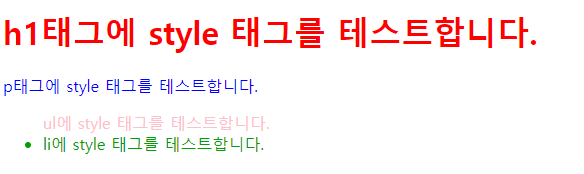
<!DOCTYPE html>
<html>
	<head>
		<meta charset="UTF-8">
		<title>Insert title here</title>
		<style type="text/css">
			h1{color:red;}
			p{color:blue;}
			ul{color:pink}
			li{color:#00A000}
		</style>
	</head>
	<body>
		<h1>h1태그에 style 태그를 테스트합니다.</h1>
		<p>p태그에 style 태그를 테스트합니다.</p>
		<ul> ul에 style 태그를 테스트합니다.
			<li>li에 style 태그를 테스트합니다.</li>
		</ul>
	</body>
</html>
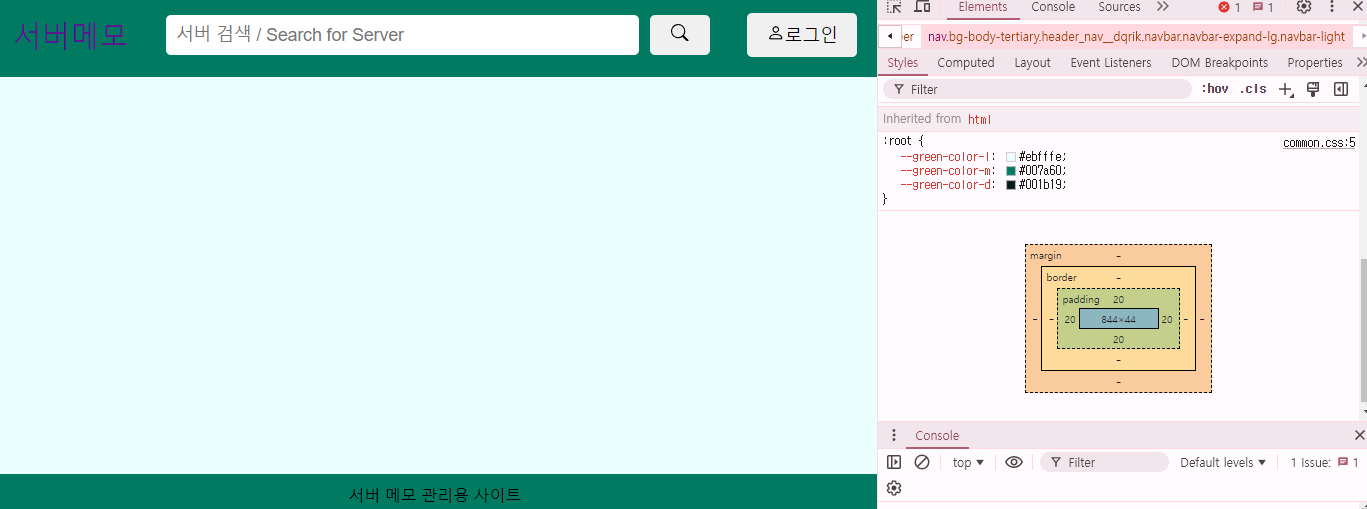
- 개발자 지정 속성을 사용하여 색을 변수명으로 지정하여 사용할 수 있다.
:root{
	--green-color-l: #ebfffe;
	--green-color-m: #007a60;
	--green-color-d: #001b19;
}

.container{
	background-color: var(--green-color-l);
}
background
- 태그 영역의 배경을 설정한다.
| 속성 | 속성값 | 설명 |
|---|---|---|
background |
모든 background 속성을 설정 | |
background-color |
배경색 설정 | |
background-image |
배경 이미지를 설정 | |
url(경로) |
경로에 지정된 이미지를 background로 설정 | |
background-repeat |
설정된 배경 이미지를 수직이나 수평 방향으로 반복 시키는지 설정 | |
no-repeat |
반복 없음 | |
repeat |
반복(바둑판) | |
repeat-x |
가로 한 줄 반복 | |
repeat-y |
세로 한 줄 반복 | |
background-size |
배경 이미지 크기 | |
auto |
원본 크기로 지정 | |
cover |
요소를 완전히 덮도록 배경 이미지를 확대하거나 축소 이미지 일부가 잘릴 수 있음 |
|
contain |
이미지가 요소 내에 완전히 들어오도록 크기를 조정 | |
length(width height)percentage( width height) |
크기 단위를 사용하여 배경 이미지의 크기를 지정background-size: 100px 200px;background-size: 50% 50%; |
|
background-position |
이미지의 상대 위치 설정(키워드 조합, px, %로 지정 가능) | |
right, left, top, bottom, center |
오른쪽, 왼쪽, 위, 아래, 중앙 | |
Xpx Ypx |
왼쪽에서 Xpx 떨어지고, 위에서 Ypx 만큼 떨어져 있음 | |
X% Y% |
왼쪽에서 X% 떨어지고, 위에서 Y% 만큼 떨어져 있음 | |
background-attachment |
배경 이미지를 스크롤 여부와 관계 없이 특정 위치에 고정 |
<!DOCTYPE html>
<html>
	<head>
		<meta charset="UTF-8">
		<title>Insert title here</title>
		<style>
			p{border:1px solid black;
			width:250px;
			height:250px;}

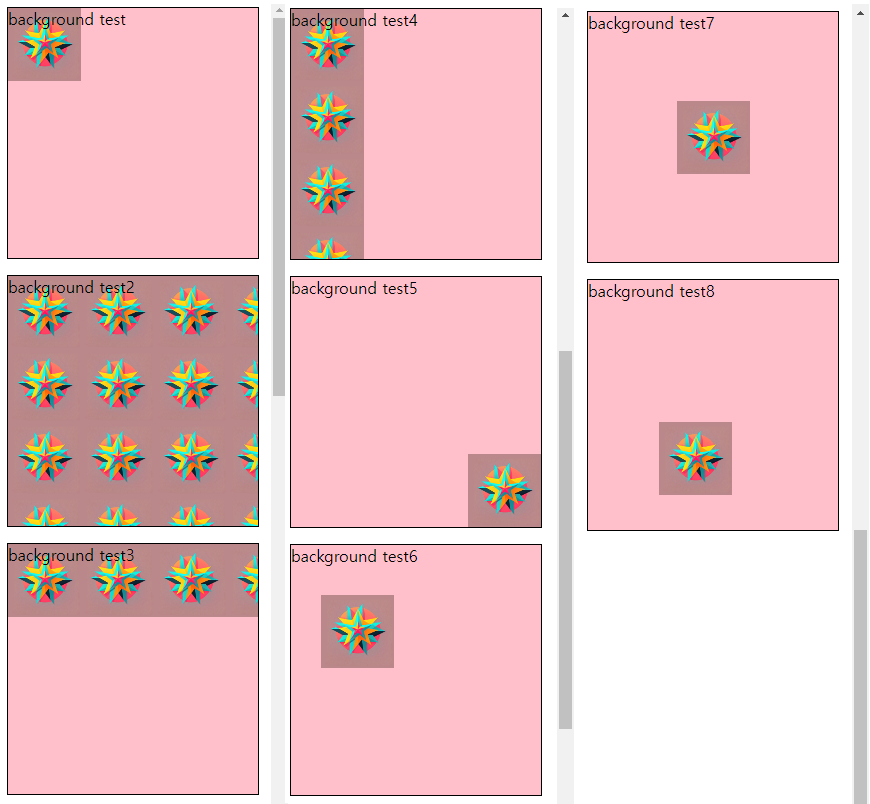
			.p1{background: pink url(image/star.png) no-repeat;}
			.p2{background: pink url(image/star.png) repeat;}
			.p3{background: pink url(image/star.png) repeat-x;}
			.p4{background: pink url(image/star.png) repeat-y;}
			.p5{background: pink url(image/star.png) no-repeat right bottom;}
			.p6{background: pink url(image/star.png) no-repeat 30px 50px;}
			.p7{background: pink url(image/star.png) no-repeat center;}
			.p8{background: pink url(image/star.png) no-repeat 40% 80%;}
		</style>
	</head>
	<body>
		<p class="p1">background test</p>
		<p class="p2">background test2</p>
		<p class="p3">background test3</p>
		<p class="p4">background test4</p>
		<p class="p5">background test5</p>
		<p class="p6">background test6</p>
		<p class="p7">background test7</p>
		<p class="p8">background test8</p>
	</body>
</html>
img 태그의 사이즈 조정
- 배경처럼
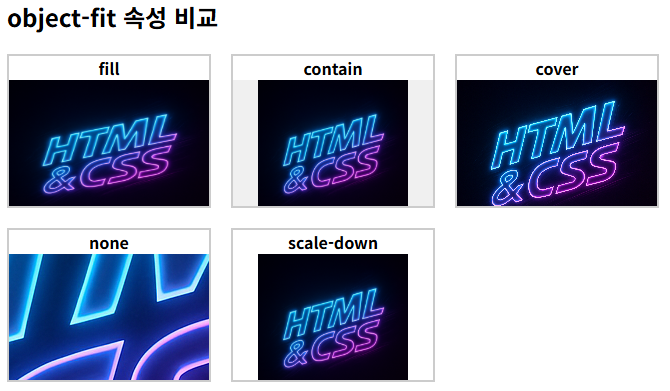
<img>태그에도 이미지의 사이즈를 조정하는 속성이 있다. - 참고 자료 : mdn web docs object-fit
img {
	object-fit: fill;
}
| 속성 | 설명 |
|---|---|
fill |
컨텐츠 박스의 크기에 맞춰 이미지의 크기를 조절 이미지가 늘어날 수 있음 |
contain |
이미지가 컨텐츠 박스 내에 들어가도록 크기를 조절 |
cover |
이미지를 컨텐츠 박스 가득 채움 이미지가 일부 잘릴 수 있음 |
none |
이미지 크기를 조절하지 않음 |
scale-down |
none과 contain 중 이미지 크기가 더 작아지는 값을 선택 |
font
- 글씨체를 적용한다.
- 간혹 브라우저별로 지원되지 않는 글꼴이 있기 때문에 글꼴을 미리 여러 종류의 글꼴을 준비해두고, 지원되지 않으면 준비해둔 다음 글꼴을 사용한다.
font: weight style size family순서로 적용해야 한다.
/* syntax */
[[ <'font-style'> || <font-variant-css21> || <'font-weight'> || <'font-stretch'> ]? <'font-size'> [<'line-height'> ]? <'font-family'> ] | caption | icon | menu | message-box | small-caption | status-bar
| 속성 | 설명 |
|---|---|
font |
모든 font 속성을 설정 |
| font 크기 '글꼴'; | |
| font 크기/줄간격 '글꼴'; | |
| font 굵기 크기/줄간격 '글꼴'; | |
| font 굵기 기울임 크기/줄간격 '글꼴'; | |
font-family |
글꼴 집합을 설정 |
font-style |
글자 스타일을 설정. 주로 이텔릭체 설정 시 사용 |
font-variant |
글에 있는 영문자 중 소문자를 small-caps 스타일로 변경 |
font-weight |
글자를 두껍게 할지 설정 |
font-size |
글자 크기 설정 |
color |
글자 색 지정 |
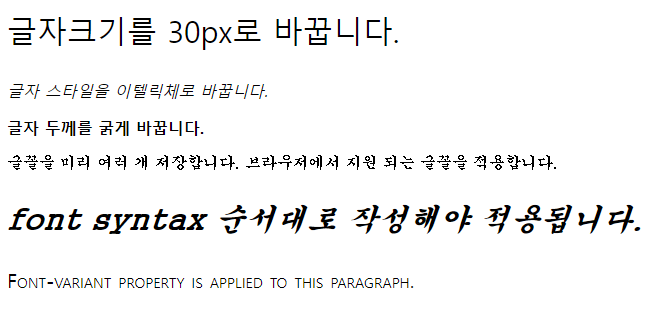
<!DOCTYPE html>
<html>
	<head>
		<meta charset="UTF-8">
		<title>Insert title here</title>
		<style>
			#a1{font-size:30px}
			#a2{font-style:italic;}
			#a3{font-weight:bold;}
			#a4{font-family:"궁서", "굴림", sans-serif;}
			#a5{font: bold italic 30px "궁서","굴림",sans-serif;}
			#a6{font-size:20px; font-variant: small-caps;}
		</style>
	</head>
	<body>
		<p id="a1">글자크기를 30px로 바꿉니다.</p>
		<p id="a2">글자 스타일을 이텔릭체로 바꿉니다.</p>
		<p id="a3">글자 두께를 굵게 바꿉니다.</p>
		<p id="a4">글꼴을 미리 여러 개 저장합니다. 브라우저에서 지원 되는 글꼴을 적용합니다.</p>
		<p id="a5">font syntax 순서대로 작성해야 적용됩니다.</p>
		<p id="a6">Font-variant property is applied to this paragraph.</p>
	</body>
</html>
Text
- 텍스트에 여러가지 옵션을 추가할 수 있다.
| 속성 | 속성값 | 설명 |
|---|---|---|
color |
텍스트의 색을 설정 | |
direction |
텍스트가 작성될 방향을 설정 | |
ltr (left-to-right) |
기본 방향, 왼쪽에서 오른쪽 순 | |
rtl (right-to-left) |
오른쪽에서 왼쪽 순 | |
letter-spacing |
글자 사이 간격 설정, px 단위로 지정 | |
word-spacing |
단어 사이 간격 설정, px 단위로 지정 | |
text-indent |
첫 줄 들여쓰기 여부를 설정, px 단위로 지정 | |
text-align |
텍스트 수평 정렬 방향 설정 | |
center, left, right |
가운데, 왼쪽, 오른쪽 정렬 | |
text-decoration |
텍스트에 여러 효과 지정 | |
overline |
윗줄 | |
line-through |
텍스트를 관통하는 줄 | |
underline |
밑줄 | |
text-transform |
텍스트에 포함된 영문자의 대소문자 설정 | |
uppercase |
대문자로 변경 | |
lowercase |
소문자로 변경 | |
capitalize |
단어 첫 문자만 대문자로 변경 | |
line-height |
텍스트의 줄 간격 설정, 단위 없이 사용 가능 | |
| 줄 간격을 줄 때 padding과 margin은 여백을 주는 역할이므로 사용x | ||
text-shadow |
텍스트에 그림자 효과 설정 | |
syntax |
수평그림자 수직그림자 흐림정도 색 |
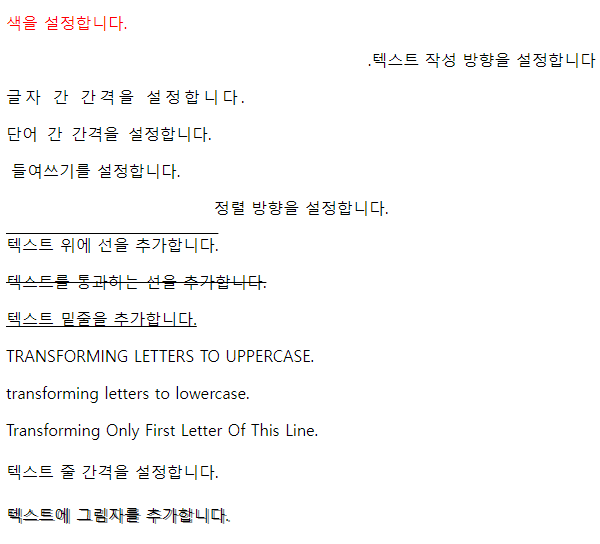
<!DOCTYPE html>
<html>
	<head>
		<meta charset="UTF-8">
		<title>Insert title here</title>
		<style>
			.a1{color:red}
			.a2{direction:rtl;}
			.a3{letter-spacing: 3px;}
			.a4{word-spacing: 3px;}
			.a5{text-indent:5px;}
			.a6{text-align: center;}
			.a7{text-decoration:overline}
			.a8{text-decoration:line-through}
			.a9{text-decoration:underline}
			.a10{text-transform:uppercase}
			.a11{text-transform:lowercase;}
			.a12{text-transform:capitalize;}
			.a13{line-height:2;}
			.a14{text-shadow: 2px 1px #888888;}
		</style>
	</head>
	<body>
		<p class="a1">색을 설정합니다.</p>
		<p class="a2">텍스트 작성 방향을 설정합니다.</p>
		<p class="a3">글자 간 간격을 설정합니다.</p>
		<p class="a4">단어 간 간격을 설정합니다.</p>
		<p class="a5">들여쓰기를 설정합니다.</p>
		<p class="a6">정렬 방향을 설정합니다.</p>
		<p class="a7">텍스트 위에 선을 추가합니다.</p>
		<p class="a8">텍스트를 통과하는 선을 추가합니다.</p>
		<p class="a9">텍스트 밑줄을 추가합니다.</p>
		<p class="a10">transforming letters to uppercase.</p>
		<p class="a11">transforming letters to lowercase.</p>
		<p class="a12">transforming only first letter of this line.</p>
		<p class="a13">텍스트 줄 간격을 설정합니다.</p>
		<p class="a14">텍스트에 그림자를 추가합니다.</p>
	</body>
</html>
- 영역을 초과한 텍스트를
...으로 숨길 수 있다.
.text_hidden{
	/* 초과해도 다음줄로 넘어가지 않게 설정 */
	white-space: nowrap;
	/* 넘어가는 텍스트는 숨김 */
	overflow: hidden;
	/* 넘어간 텍스트를 ...으로 표시 */
	text-overflow: ellipsis;
}
- 프로젝트에서 사용한 자료로, 현재 부모 요소의 폭보다 더 긴 텍스트는 숨김 처리가 된다.

list-style
<ul>,<ol>,<li>의 스타일을 설정하는데 사용한다.
| 속성 | 속성값 | 설명 |
|---|---|---|
list-style |
list-style의 모든 속성을 지정 | |
none |
스타일 없음 | |
list-style-type |
목록의 항목 마커(불렛) 유형을 지정 | |
disc |
원형 불렛 | |
circle |
원 모양 불렛 | |
square |
네모 모양 불렛 | |
decimal |
숫자 | |
lower-alpha |
소문자 알파벳 | |
upper-alpha |
대문자 알파벳 | |
list-style-position |
목록의 항목 마커(불렛) 위치 지정 | |
inside |
텍스트와 마커가 같은 줄에 위치 | |
outside |
텍스트와 마커가 다른 줄에 위치 | |
list-style-image |
목록의 항목 마커(불렛)에 이미지를 지정 | |
url(경로) |
사용자 정의 이미지를 불렛으로 사용 |
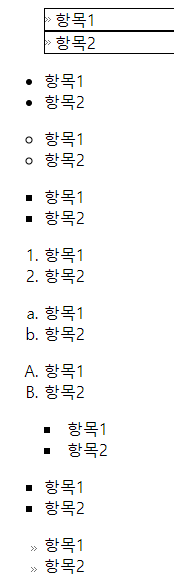
<!DOCTYPE html>
<html>
	<head>
		<meta charset="UTF-8">
		<title>Insert title here</title>
		<style>
			.u1 li{border:1px solid black;
				list-style:none;
				padding-left: 10px;
				background: url(image/arrow.gif) no-repeat 0 50%;}

			.u2 li{list-style-type:disc}
			.u3 li{list-style-type:circle}
			.u4 li{list-style-type:square}
			.u5 li{list-style-type:decimal}
			.u6 li{list-style-type:lower-alpha}
			.u7 li{list-style-type:upper-alpha}
			.u8 li{list-style-type:square; list-style-position: inside;}
			.u9 li{list-style-type:square; list-style-position: outside;}
			.u10 li{list-style-image: url(image/arrow.gif);}
		</style>
	</head>
	<body>
		<ul class="u1">
			<li>항목1</li>
			<li>항목2</li>
		</ul>
		<ul class="u2">
			<li>항목1</li>
			<li>항목2</li>
		</ul>
		<ul class="u3">
			<li>항목1</li>
			<li>항목2</li>
		</ul>
		<ul class="u4">
			<li>항목1</li>
			<li>항목2</li>
		</ul>
		<ul class="u5">
			<li>항목1</li>
			<li>항목2</li>
		</ul>
		<ul class="u6">
			<li>항목1</li>
			<li>항목2</li>
		</ul>
		<ul class="u7">
			<li>항목1</li>
			<li>항목2</li>
		</ul>
		<ul class="u8">
			<li>항목1</li>
			<li>항목2</li>
		</ul>
		<ul class="u9">
			<li>항목1</li>
			<li>항목2</li>
		</ul>
		<ul class="u10">
			<li>항목1</li>
			<li>항목2</li>
		</ul>
	</body>
</html>
table과 연관된 속성
- 테이블의 셀과 테두리의 속성을 변경해준다.
- 박스 모델과 속성#3. border도 자주 사용하니 참고.
| 속성 | 설명 |
|---|---|
border-spacing |
테두리 간 간격 설정(table에서 주로 사용) |
bobrder-collapse |
테두리 중첩 옵션(table에서 자주 사용) |
| collapse : 중첩 허용 | |
| seperate : 테두리 분리 |